
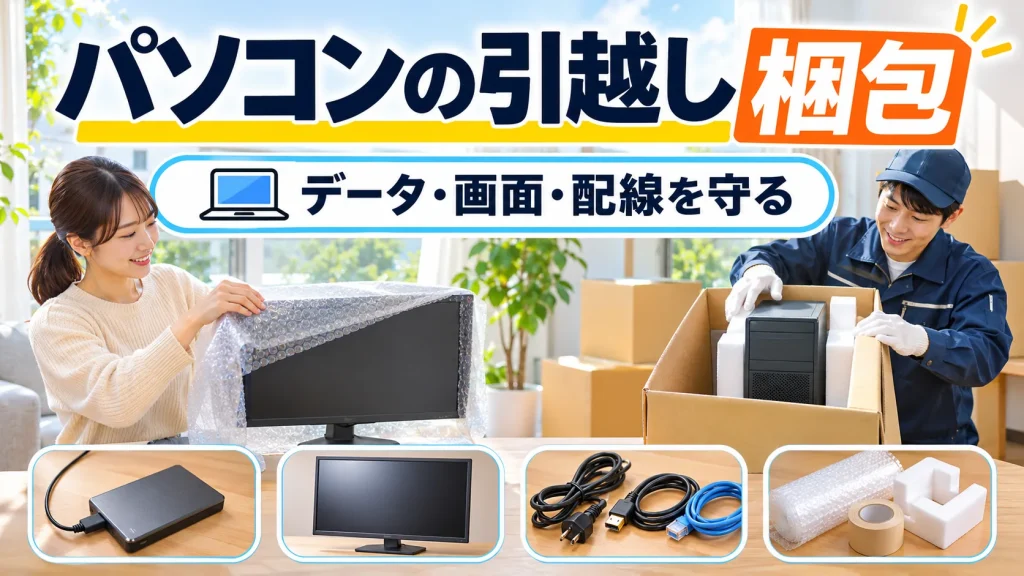
パソコンの引越しは、箱に入れる前にデータのバックアップと梱包担当を決めることから始めます。本体の破損補償と保存データの扱いは別なので、精密機器を運べる業者でもデータまで保証されるとは限りません。ノート・デスクトップ・モニターを分け、機種の取扱説明書と契約先の指示に沿って保護しましょう。
パソコンは梱包前にデータと作業分担を確認する
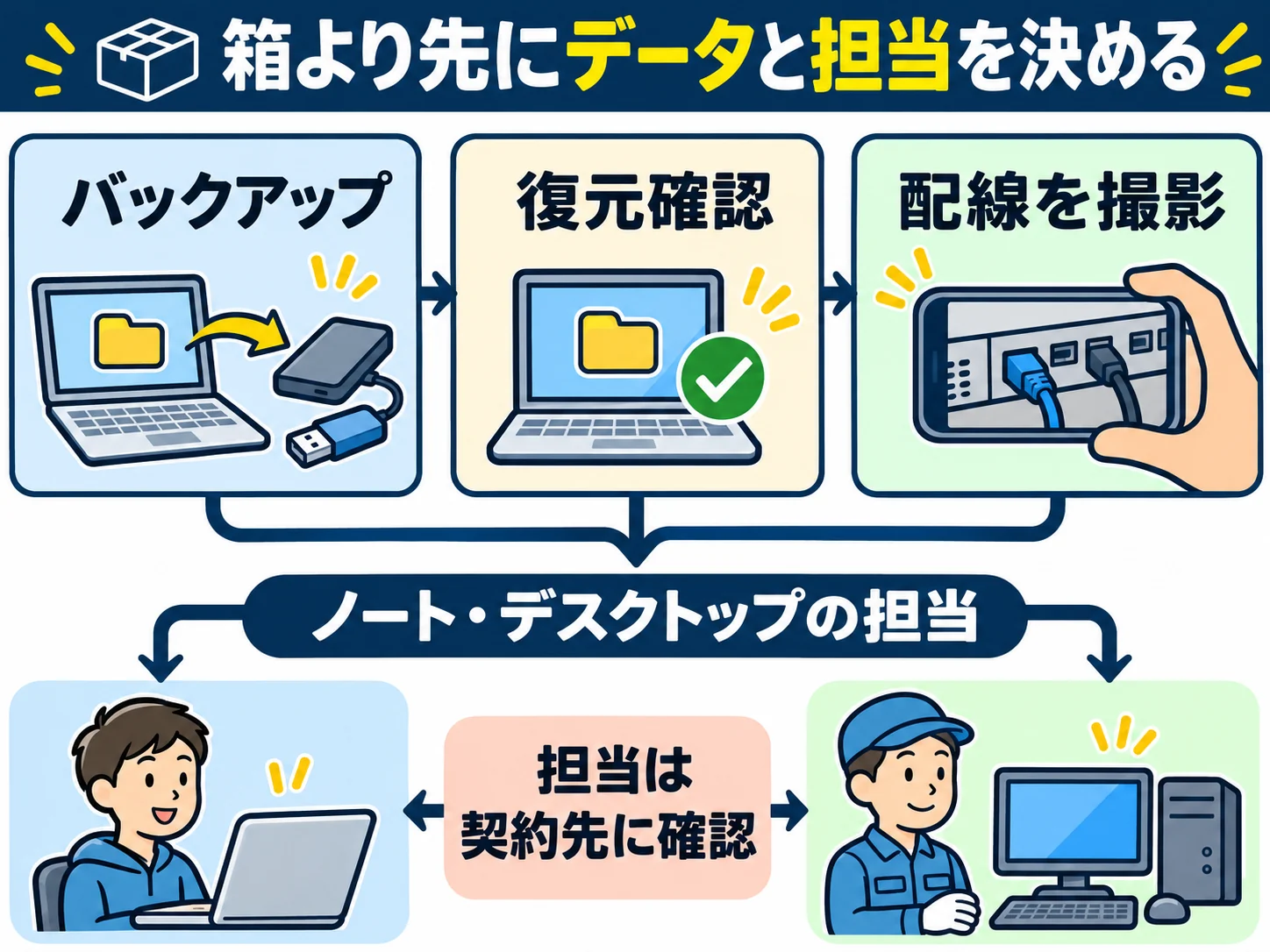
輸送中に外観の異常がなくても、起動やデータの問題が出ることがあります。引越し後すぐ仕事や授業で使う人は、必要なファイルと復元方法を先に確保し、機器が使えない場合の予定も考えておきます。
バックアップと配線の写真を残す
大切なファイルを外付け媒体や利用中のバックアップサービスなど別の保存先へコピーします。処理を実行しただけで安心せず、必要なデータが開けるかを確かめます。保存先と復元に必要な情報は、本体と同じ箱へ全てまとめないようにします。
電源を切る前に接続状態を撮り、端子とケーブルへ対応が分かる印を付けます。シャットダウン後、取扱説明書に沿って周辺機器を外します。スリープ状態のまま運ぶ、ケーブルをつないだまま箱へ押し込むことは避けてください。
ノートとデスクトップで運び方を決める
サカイの荷造りFAQでは、デスクトップは同社が梱包・輸送し、ノートは利用者が対応、配線とバックアップも利用者が行うと案内しています。これは同社の作業分担であり、全社共通ではありません。
ノートを本人が運ぶ場合は、保護ケースへ入れ、圧迫や落下を避けて管理します。デスクトップは本体、モニター、キーボード、周辺機器の点数を申告し、大型・特殊な構成や故障中の物があれば事前に伝えます。
| 準備項目 | 自分の対応・確認結果 |
|---|---|
| バックアップ先と動作確認 | 記入 |
| 本体・画面・周辺機器の点数 | 記入 |
| 梱包担当と使用資材 | 記入 |
| 配線写真・ケーブルの印 | 記入 |
| 本体とデータの補償条件 | 記入 |
この表をコピーする
欄内をクリックして Ctrl+A(Macは⌘A)で全選択し、コピーしてください。スマートフォンでは欄内を長押しして「すべて選択」→「コピー」を選びます。Excelやスプレッドシートへ貼り付けると列が分かれます。条件・注意事項は本文もご確認ください。
本体・画面・付属品を分けて保護する
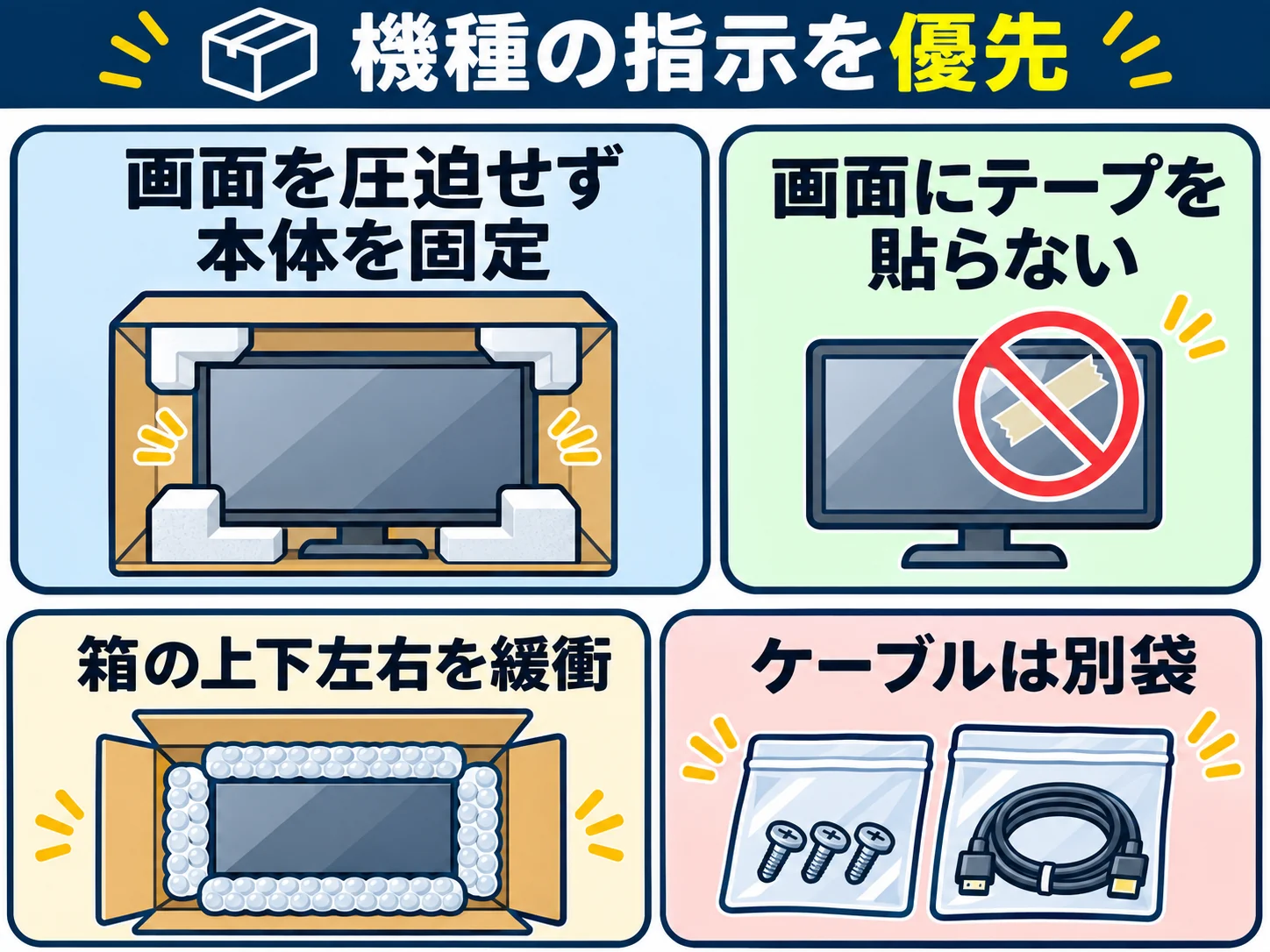
購入時の緩衝材と箱が残っていれば、機器に合うかを確認して使えます。箱がないときは、画面へ荷重がかからず、本体が内部で動かない資材を契約先へ相談します。適当なサイズの箱があるだけで安全とは判断しないでください。
画面へ圧力をかけず箱の中で固定する
画面へテープを直接貼らず、保護材と固定材の役割を分けます。スタンドの取外しが必要か、運搬姿勢に指定があるかを機種の説明書で確認し、指示のない分解は行わないようにします。箱へ入れる場合は底、側面、上部にも必要な緩衝を設けます。
機器へ合わない資材や、画面を強く押さえる詰め方は避けます。内部部品を外す必要がある特殊な構成は、メーカーや対応できる業者へ相談してください。一般的な箱詰めの説明だけで分解を勧めることはできません。
ケーブル・記録媒体を迷子にしない
ケーブルは機器名を書いた袋へまとめ、端子が画面や本体に当たらない場所へ分けます。小さな受信機、ACアダプター、台座のネジもリスト化すると、荷解き後の不足に気づけます。重要な外付け記録媒体や認証に必要な物は本人が管理する予定にします。
箱には機器名、搬入先、上下など必要な情報を表示します。中身に個人情報があることを細かく外へ書く必要はなく、運搬に必要なラベルへ絞ります。初日用品との分け方は引越しの荷造りの進め方も参考になります。
新居で外観と起動を順に確認する
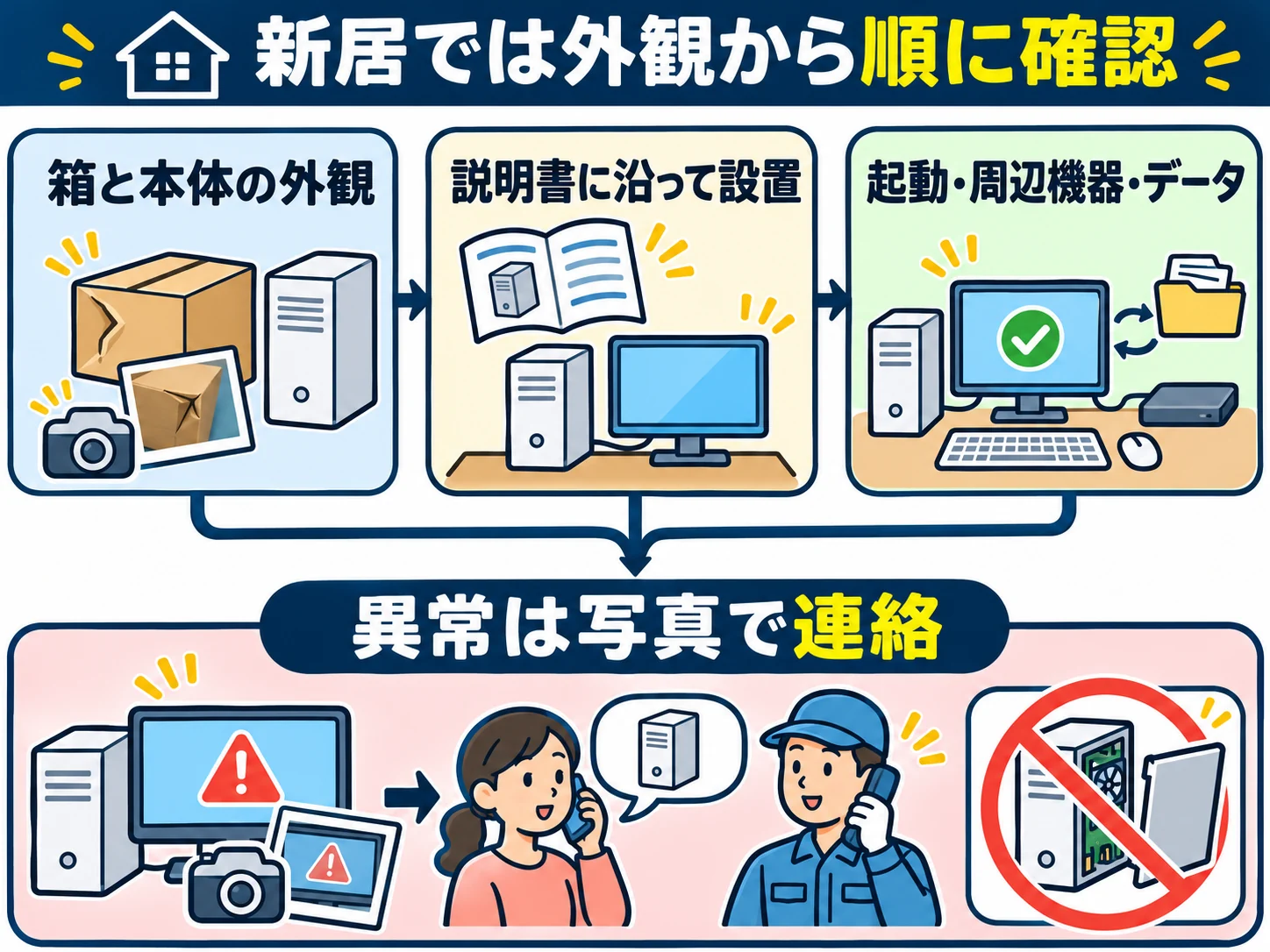
到着後は箱のへこみ、濡れ、外観の損傷を先に確認し、取扱説明書に沿って設置します。冷えた場所から暖かい部屋へ移した場合など、環境が変わった直後の電源投入についても機種の指示を確認してください。
異常があれば写真を撮って連絡する
搬入時の箱と本体を撮影し、異常があれば気づいた日時と症状を控えます。電源が入らないからと繰り返し分解や修理をせず、契約先とメーカーへ状況を伝えます。梱包材は確認が終わるまで保管しておくと、状態を説明しやすくなります。
異常がない場合も、配線写真と照合し、起動、表示、周辺機器、必要なデータを順に確認します。補償の対象や連絡期限は契約によるため、依頼前に控えておきましょう。
よくある質問
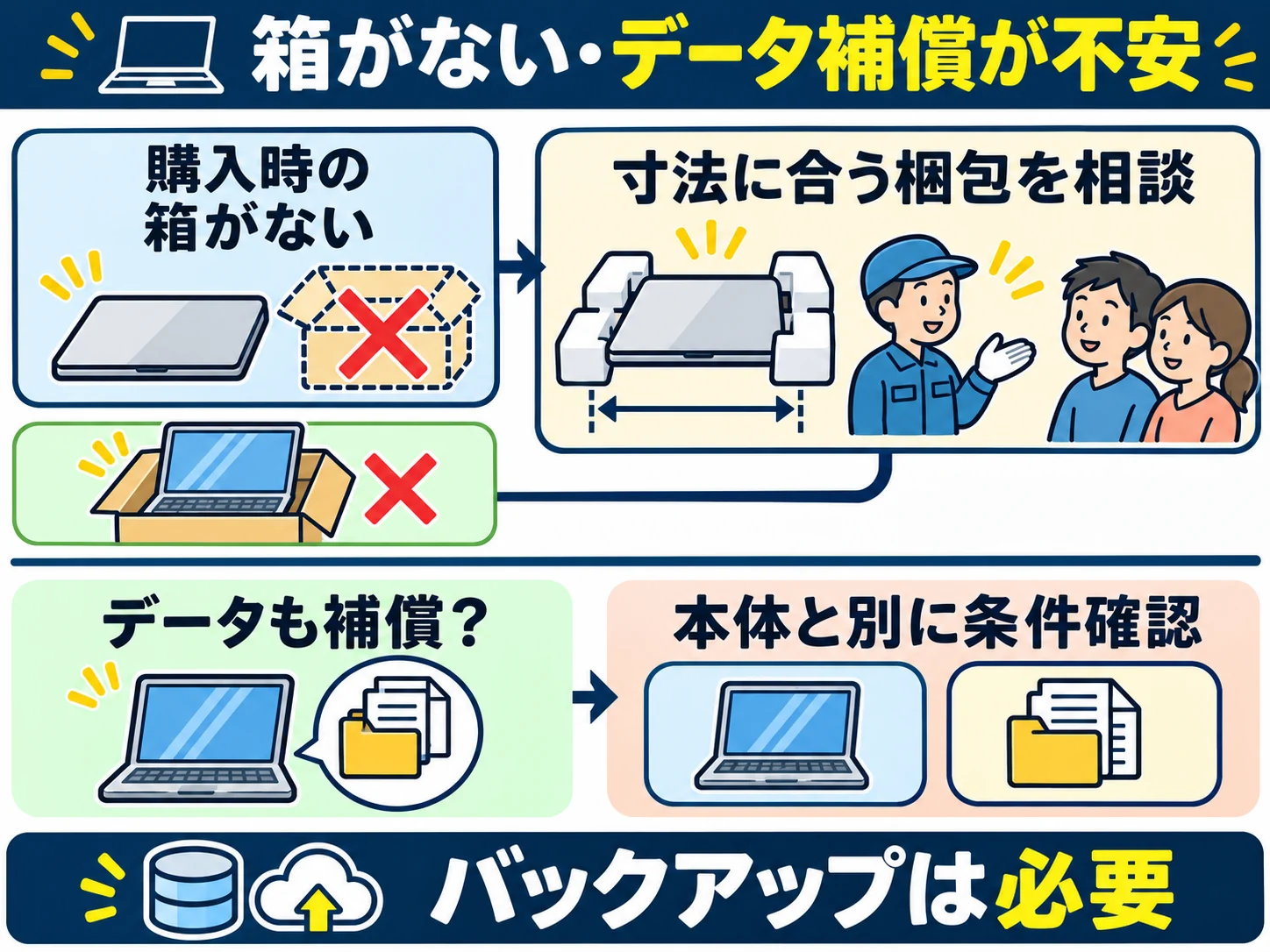
箱選びだけでなく、データと作業分担を先に決めることが重要です。
購入時の箱がない場合は?
寸法に合う梱包方法を業者へ相談します。大きな箱へ入れるだけで済ませず、画面への圧力と内部の動きを抑えます。
データも補償してもらえますか?
機器本体の補償と同じとは限りません。契約先の規定を確認し、補償の有無にかかわらず自分でバックアップを取ってください。
まとめ
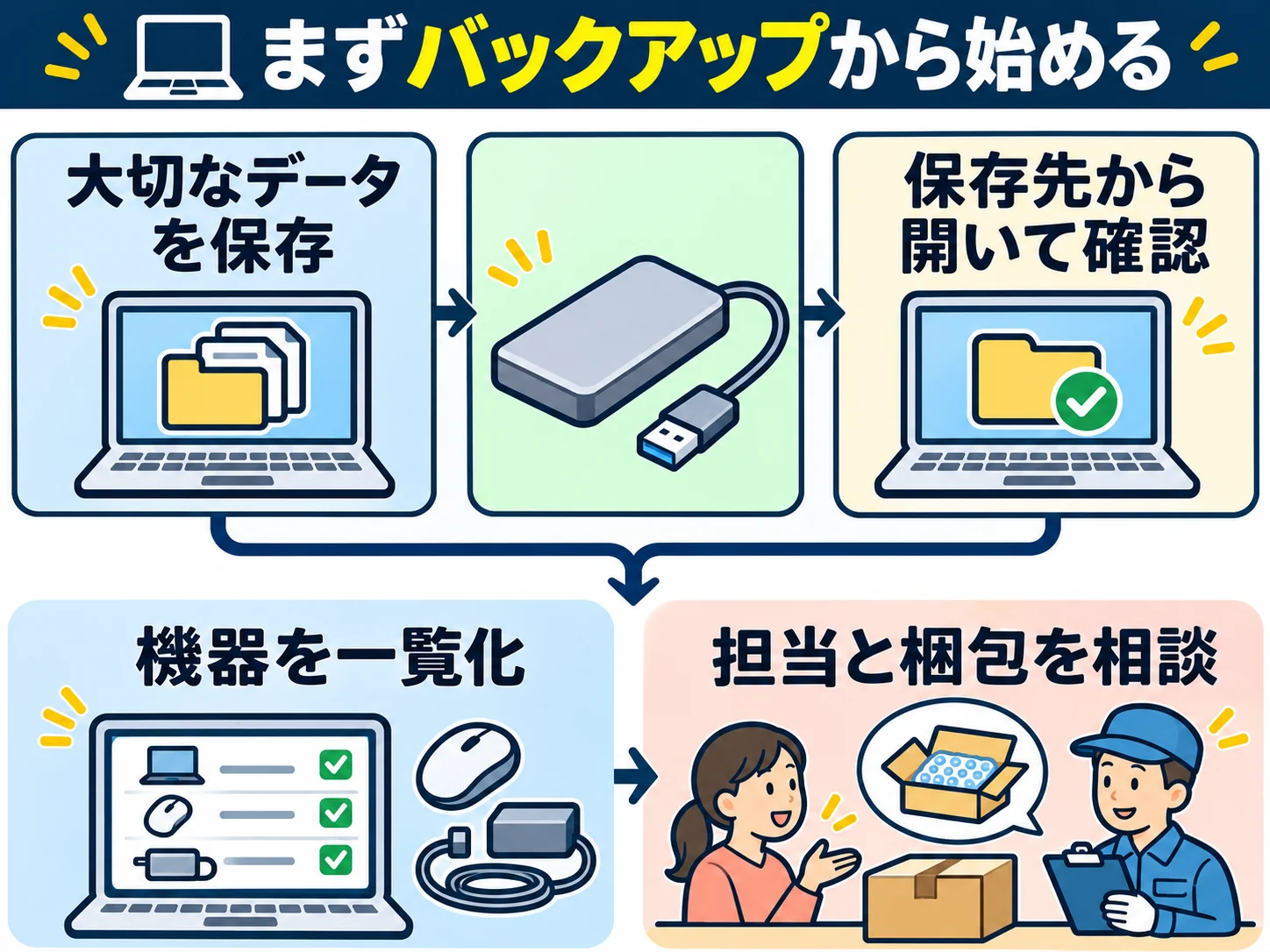
パソコンは、データを別に保存し、配線を記録し、機器ごとの担当と梱包方法を確認してから運びます。新居では外観、設置、起動の順に確かめ、異常時は状態を残して相談しましょう。
まずは今のパソコンで必要なファイルのバックアップを取り、保存先から開けるか確認してみてください。その後に本体と周辺機器を一覧にして業者へ伝えれば、梱包の不足を防ぎ、新居で使い始める準備まで進められます。